
다양한 분야의 전문가들이 사용 중








이메일로 진짜 관계를 만드세요
영상 이메일은 당신의 개성을 그대로 전달해 진정성 있는 관계와 신뢰를 만들어요. 중요한 거래일수록 이게 핵심이죠. Mailsuite 영상 이메일은 Gmail에서 바로 발송되기 때문에 외부의 딱딱한 플랫폼에 의존하지 않고도 개인적이고 진솔한 소통이 가능해요. 이런 직접적인 방식이 메시지를 더 강력하게 만들고 진짜 관계를 키워줘요.
Gmail에서 화면 녹화로 시간을 절약하세요
길고 지루하게 주고받는 이메일은 그만! 영상과 화면 공유로 제안서, 데모, 보고서를 빠르게 설명하세요. Gmail을 벗어날 필요도 없습니다. 더 빠르고 명확하며 모두에게 효율적이죠. 외부 도구 없이 받은편지함에서 바로 영상을 보내세요.
명확한 메시지로 고객 참여도를 높이세요
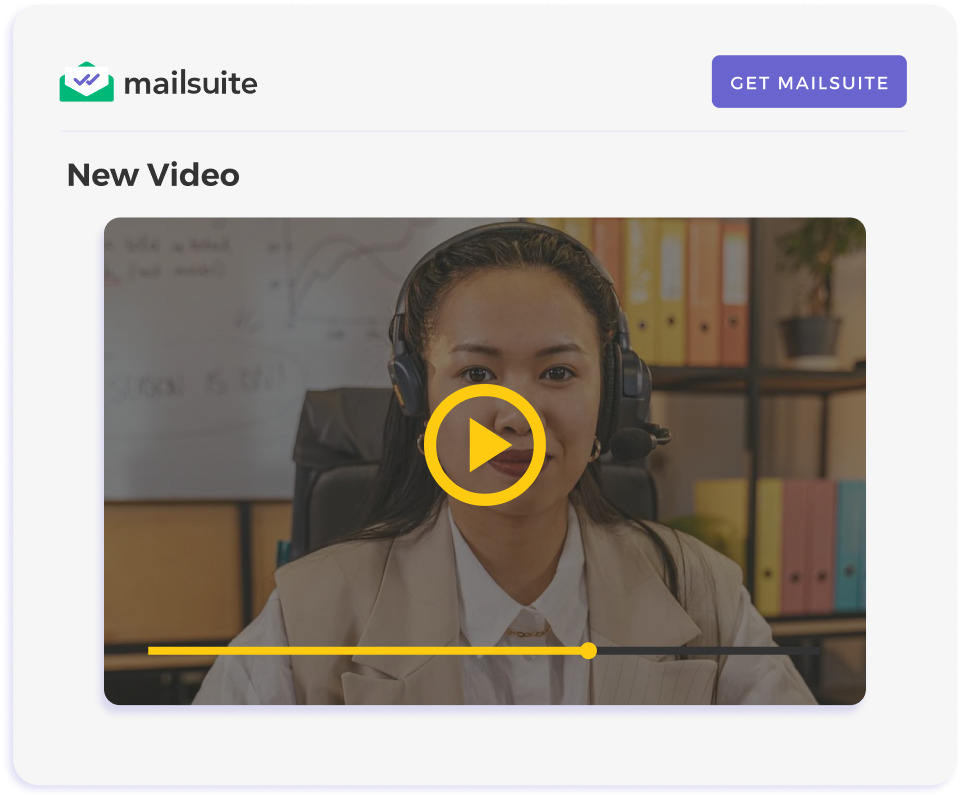
영상 이메일은 가득 찬 받은편지함에서도 눈에 띕니다. 사람들은 긴 텍스트보다 영상을 먼저 열어보고 시청하죠. 그만큼 소통이 더 흥미로워지고 아이디어도 쉽게 전달됩니다. 메시지를 명확하게 만들어 주목도를 높이고, 이해를 돕고, 고객과의 관계도 개선하세요.
화면 녹화 영상을 받는 사람의 받은편지함으로 바로 전달하세요
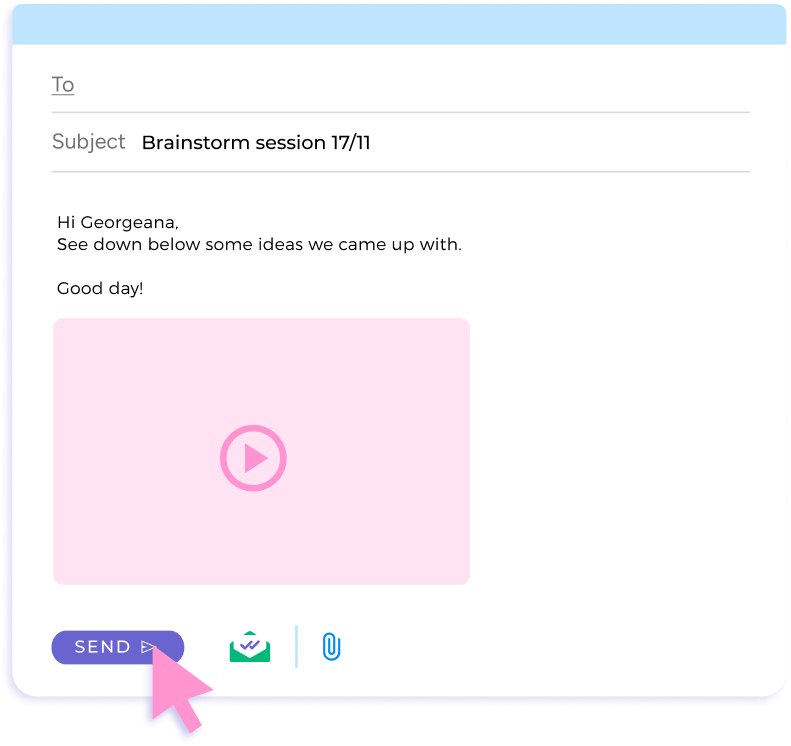
기존 이메일 첨부파일은 용량 제한이나 인코딩 문제로 자주 실패해요. Mailsuite는 영상을 이메일에 직접 삽입해서 지연 없이 메시지가 항상 잘 전달되도록 해줘요.
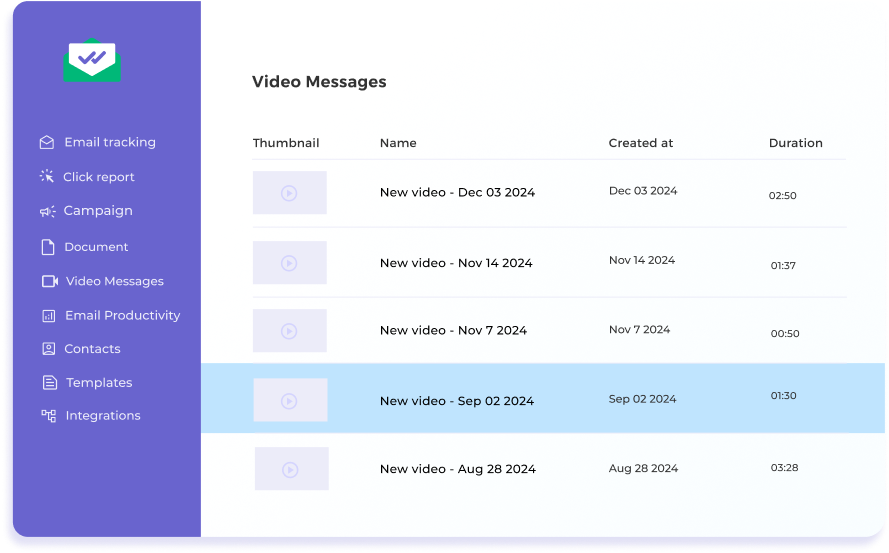
시청자의 반응에 맞춰 후속 메일을 보내세요
이메일 열람과 영상 시청을 즉시, 정확하게 추적하세요. Mailsuite의 실시간 알림으로 중요한 거래를 마무리하든 잠재 고객과 다시 연락하든 후속 연락 타이밍을 완벽하게 맞출 수 있어요.
시작하기는 아주 쉬워요
-
단계 1
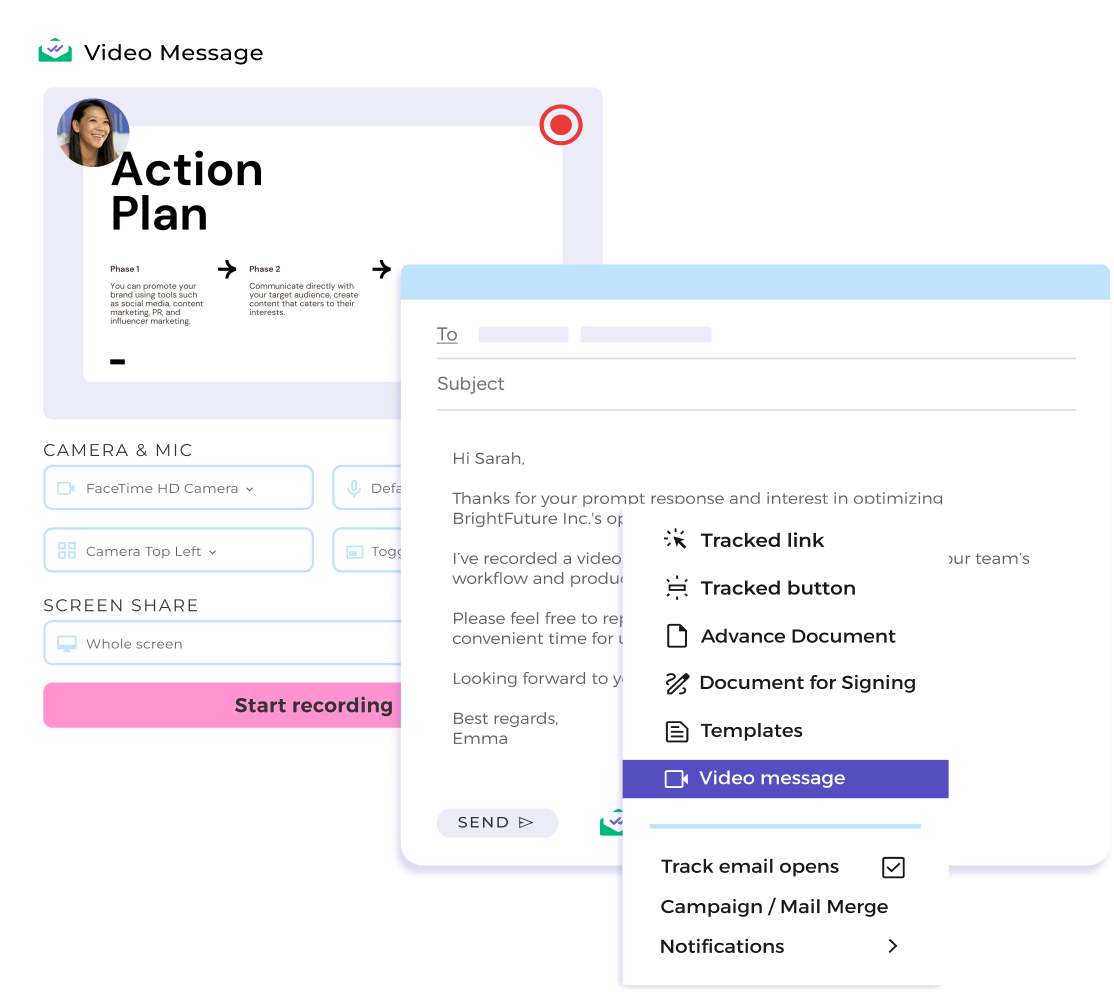
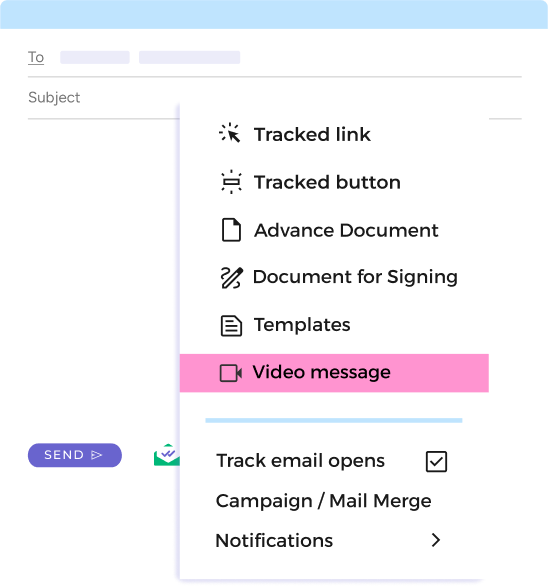
Mailsuite 아이콘에서 '영상 메시지'로 이동하세요
Gmail 받은편지함에서 '메일쓰기'를 클릭한 뒤 툴바의 Mailsuite 아이콘에서 '영상 메시지'를 선택하세요.
-
단계 2
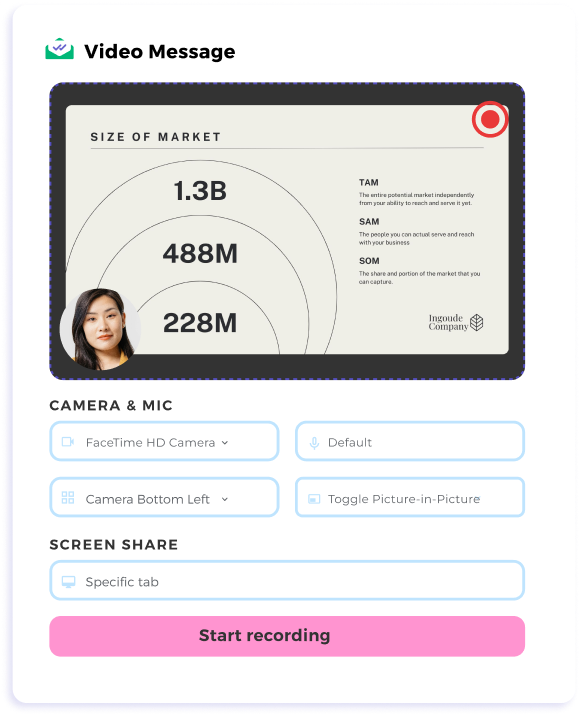
영상 녹화하기
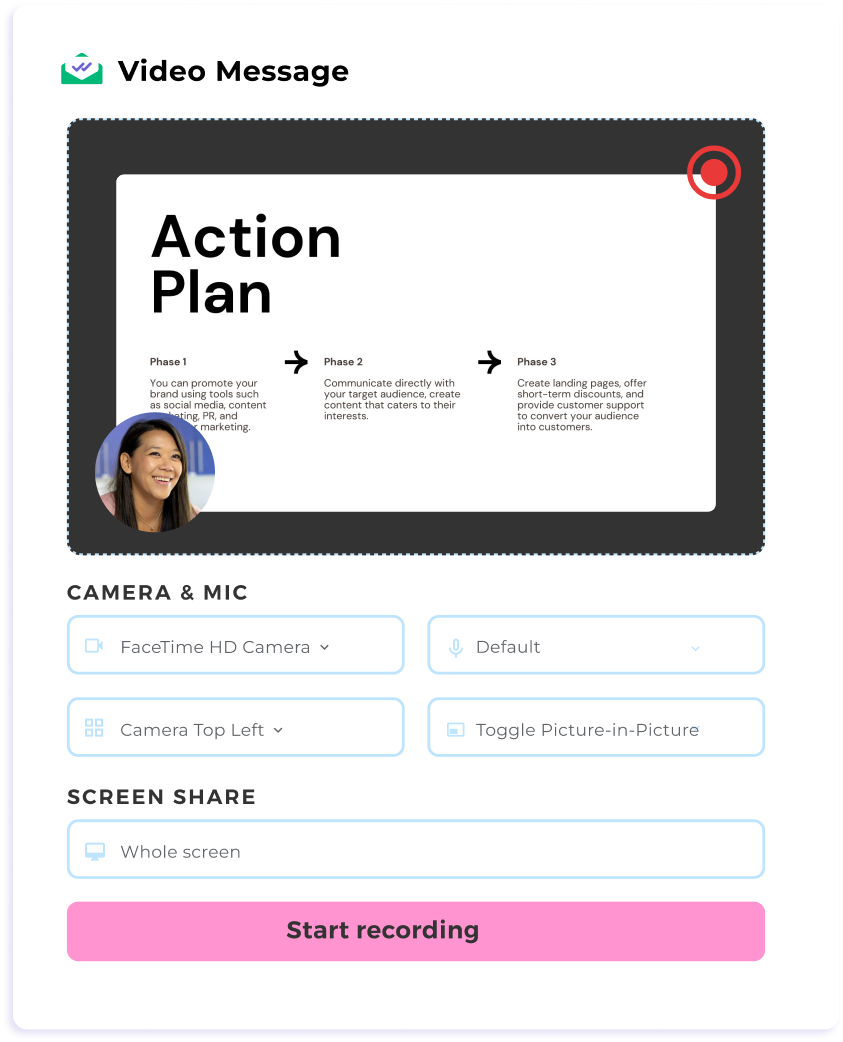
영상 메시지 설정이 나타나면 '카메라만' 또는 '화면 공유 + 카메라' 중 하나를 선택하세요. 메시지를 녹화하면 완료 즉시 영상이 이메일에 바로 삽입돼요.
-
단계 3
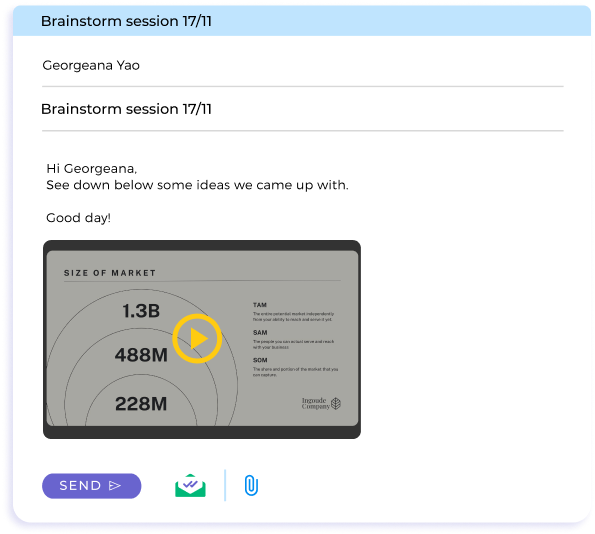
보내고 트래킹하기
메일을 보내고, 상대방이 반응하는 순간 실시간 알림을 받아보세요.
그 외 다양한 기능
즉각적인 알림
이메일과 영상을 언제 열어보는지 정확히 파악해서 자신 있게 후속 연락을 하세요.
매끄러운 업무 흐름
플랫폼을 바꾸거나 파일 크기 제한을 걱정할 필요 없이 Gmail에서 바로 화면 녹화를 보내세요.
재생 컨트롤
녹화한 영상을 바로 확인하고 전송, 재녹화, 삭제 중 선택해서 메시지를 완벽하게 다듬으세요.
유연한 설정
화면 공유와 카메라 켜기/끄기를 손쉽게 전환하세요. 카메라 위치를 조정해서 받는 사람에게 맞는 영상을 만드세요.
FAQ
Gmail용 영상 메시지, 궁금한 점을 알려드립니다
-
Gmail에서 영상 이메일을 녹화하고 보내려면 어떻게 하나요?
Mailsuite를 사용하면 Gmail 안에서 바로 화면을 녹화하고 보낼 수 있어요. Mailsuite 아이콘을 클릭해서 영상을 녹화한 다음 이메일에 삽입하기만 하면 됩니다. -
영상을 녹화하면서 화면을 공유할 수 있나요?
네, 가능합니다. Mailsuite는 화면 공유 기능을 제공해서 메시지를 녹화하는 동안 탭, 창, 전체 화면을 보여줄 수 있어요. -
Mailsuite는 이메일 반응을 어떻게 알려주나요?
Mailsuite 대시보드와 보낸편지함에서 이메일이 열리거나 영상이 재생될 때 실시간으로 알려드려서 적절한 시점에 후속 연락을 할 수 있어요. -
영상 메시지에 파일 크기 제한이 있나요?
아니요. Mailsuite는 영상을 이메일에 직접 삽입해서 파일 크기 제한을 걱정할 필요가 없어요.
개인정보 및 보안 센터




Mailsuite와 Mailtrack 서비스는 전 세계 116,000명 이상의 유료 구독자와 기업으로부터 신뢰받고 있습니다.
더 보기