Il mail merge è il processo di creazione di un template di email e l'uso di campi di merge personalizzabili per inserire automaticamente informazioni personali per ogni destinatario, come il suo nome. Inviare email personalizzate aiuta a costruire relazioni con i tuoi destinatari, ma se il mail merge non viene eseguito correttamente, le tue email potrebbero apparire poco professionali, piene di errori e persino simili a spam.
Questo articolo mostra gli errori più comuni relativi al mail merge e come risolverli in Mailsuite.
Errore: colonna con indirizzi email non trovata
Quando importi contatti da Google Sheets usando Mailsuite, potresti ricevere un errore che dice Colonna con indirizzi email non trovata. Questo significa che Mailsuite non è riuscito a importare gli indirizzi email dei tuoi contatti perché non li ha trovati nel tuo Google Sheet.
Possibile causa 1: stai cercando di importare il foglio sbagliato.
- Soluzione: assicurati di importare il foglio corretto. Verifica che il nome del file sia corretto e di avere l'accesso corretto al foglio.
Possibile causa 2: il documento non contiene una colonna con indirizzi email.
- Soluzione: Mailsuite non può importare gli indirizzi email se non sono elencati in una colonna dedicata nel tuo Google Sheet. Assicurati di aggiungere un'intestazione di colonna come "Indirizzo email" al tuo foglio e di inserire tutti gli indirizzi email in quella colonna.
Possibile causa 3: ci sono righe o colonne vuote all'inizio del foglio.
- Soluzione: se ci sono righe o colonne vuote all'inizio del tuo foglio, possono interrompere il processo di importazione. Elimina tutte le righe e colonne vuote all'inizio del foglio e assicurati che il foglio contenga solo i dati dei contatti che vuoi importare. I dati da importare devono iniziare nella cella A1.
Possibile causa 4: ci sono indirizzi email errati o mancanti.
- Soluzione: rivedi i tuoi dati e assicurati che tutti gli indirizzi email siano formattati correttamente (devono terminare con un dominio, come "@gmail.com" o "@nomeazienda.com"). È anche importante assicurarsi che ogni riga abbia un indirizzo email elencato e che non ne manchi nessuno.
Possibile causa 5: la tua lista di contatti non si trova nella prima scheda del tuo Google Sheet.
-
Soluzione: se il tuo foglio ha più schede, è importante che la prima scheda contenga le informazioni che vuoi importare con Mailsuite. Se questi dati non si trovano nella prima scheda, Mailsuite non è in grado di importarli.
Errore: nessuna personalizzazione rilevata per questa email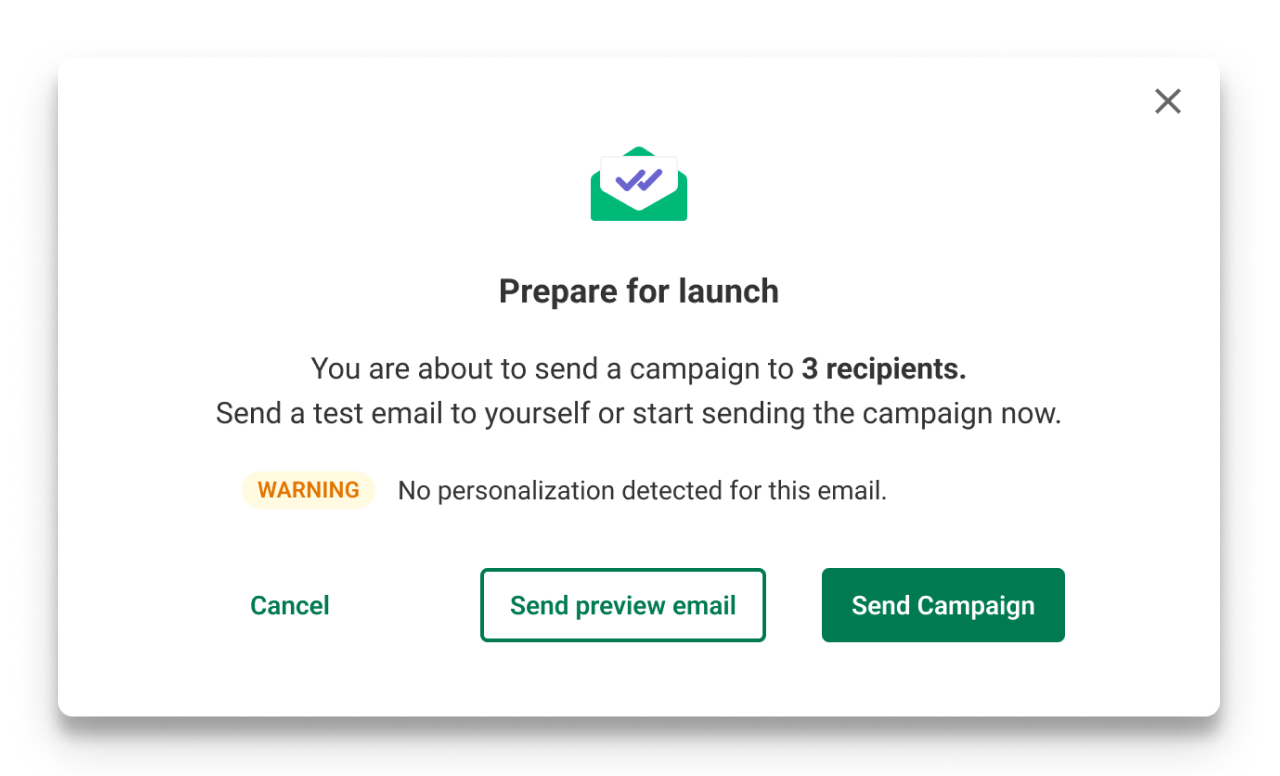
Possibile causa: la variabile di personalizzazione non corrisponde ai dati presenti nel foglio, il che impedisce che venga aggiunta all'email.
- Soluzione: verifica di aver aggiunto una variabile con il formato corretto: {{nome_variabile}}.
Errore: personalizzazione non disponibile per alcuni destinatari
Possibile causa: per alcuni destinatari, non c'è alcun valore nel foglio (la cella è vuota) che corrisponda alla variabile di personalizzazione selezionata.
Soluzione: nel tuo Google Sheet, individua le celle vuote nei tuoi dati. Compilale con i dati corretti. Una volta aggiunti i dati, devi importare nuovamente il tuo Google Sheet. Se sono state lasciate vuote intenzionalmente, non è necessaria alcuna ulteriore azione.
Errore: non hai nessun Google Sheets
Possibile causa 1: non hai un Google Sheet nel tuo spazio Google Drive.
- Soluzione: nel tuo Google Drive, crea un Google Sheet e compilalo con i dati che vuoi usare nella tua Campagna Mailsuite. Ricorda di inserire sempre i tuoi dati nella prima scheda del tuo Google Sheet.
Possibile causa 2: hai effettuato l'accesso con l'account Google sbagliato.
- Soluzione: accedi all'account Google che possiede o ha accesso al Google Sheet desiderato. Se non è l'account da cui vuoi inviare la tua Campagna, puoi concedere l'accesso all'account Google appropriato.
Errore: si è verificato un errore nel caricamento del contenuto del documento
Possibile causa 1: il permesso di accesso al Google Sheet è stato revocato.
- Soluzione: verifica il tuo accesso al Google Sheet. Se riesci ad accedervi, clicca semplicemente su Riprova nel messaggio di errore. Se non riesci ad accedere al Google Sheet, contatta il proprietario del documento e richiedi l'accesso.
Possibile causa 2: si è verificato un errore sul server di Google o con la tua connessione internet.
- Soluzione: se ritieni che l'errore sia stato causato da Google o dalla tua connessione internet, clicca su Riprova. Se il problema persiste, clicca su Annulla e ricomincia il processo di importazione dall'inizio.
Errore: si è verificato un errore nel recupero della lista dei tuoi Google Sheets
Possibile causa 1: il permesso di accesso al Google Sheet è stato revocato.
- Soluzione: verifica il tuo accesso al Google Sheet. Se riesci ad accedervi, clicca semplicemente su Riprova nel messaggio di errore. Se non riesci ad accedere al Google Sheet, contatta il proprietario del documento e richiedi l'accesso.
Possibile causa 2: si è verificato un errore sul server di Google o con la tua connessione internet.
- Soluzione: se ritieni che l'errore sia stato causato da Google o dalla tua connessione internet, clicca su Riprova. Se il problema persiste, clicca su Annulla e ricomincia il processo di importazione dall'inizio.