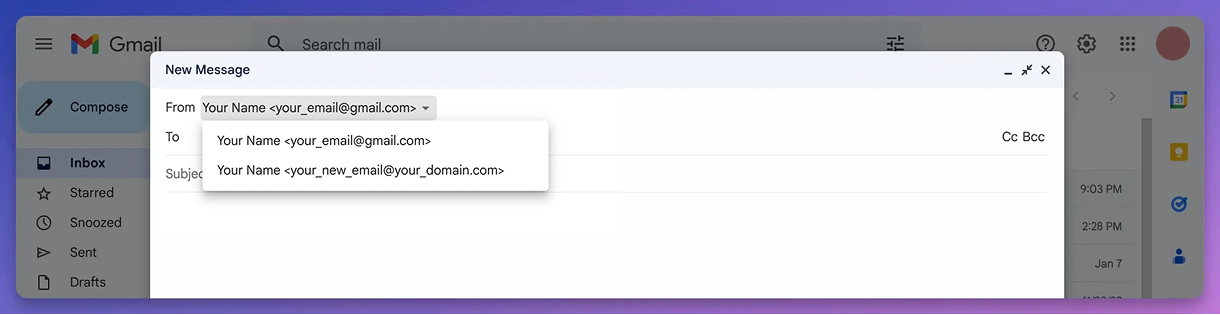
Dopo aver configurato il tuo dominio personalizzato con Mailsuite, riceverai automaticamente tutti i messaggi in arrivo. Tuttavia, per inviare messaggi da questo nuovo indirizzo, devi prima aggiungerlo come alias (mittente) nelle impostazioni di Gmail.
Importante: Segui i passaggi generici riportati di seguito, ma assicurati di utilizzare la password presente nel "Tutorial di configurazione" (accessibile tramite il menu a tre puntini accanto al tuo dominio).
PASSAGGIO 1:
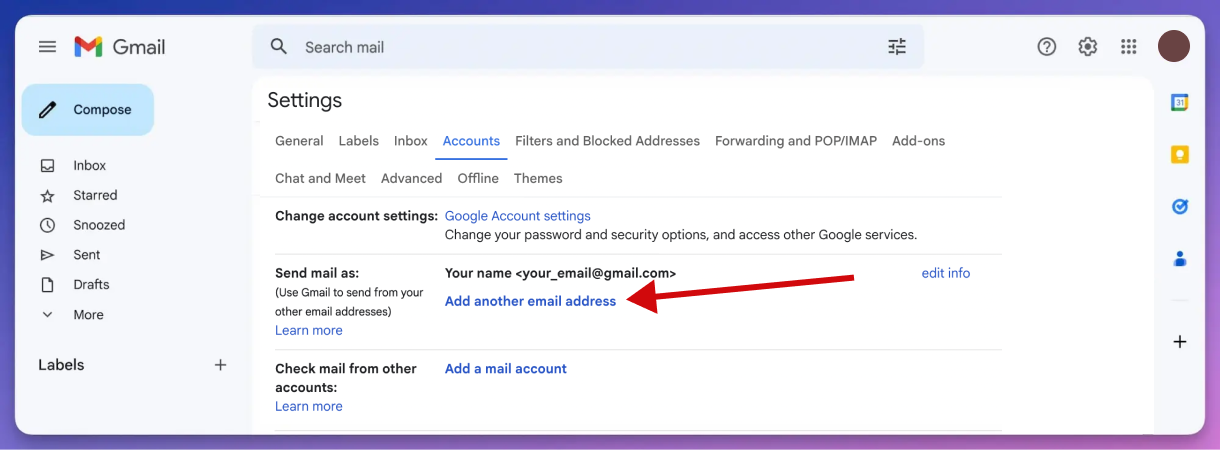
Vai alle impostazioni del tuo account Gmail.
Visita https://mail.google.com/mail/u/0/#settings/accounts e clicca su "Aggiungi un altro indirizzo email"
PASSAGGIO 2:
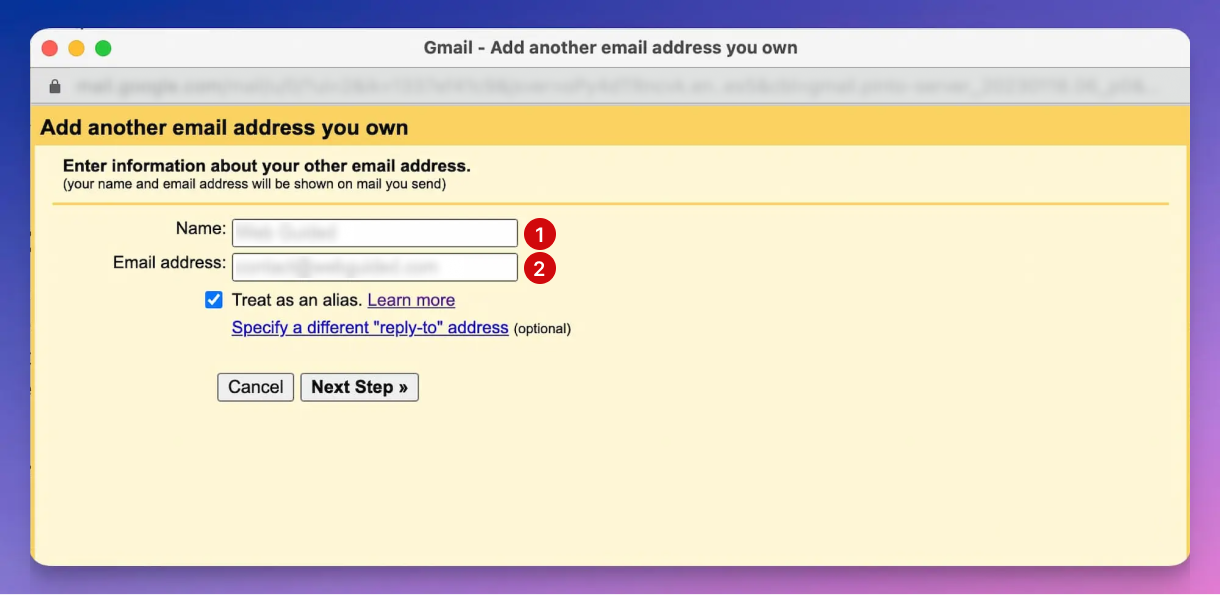
Inserisci le informazioni dell’email.
Nome: Inserisci il nome del mittente (questo è ciò che vedranno i destinatari).
Indirizzo email: L’indirizzo email personalizzato che stai configurando (deve essere l’email del dominio personalizzato appena ottenuta)
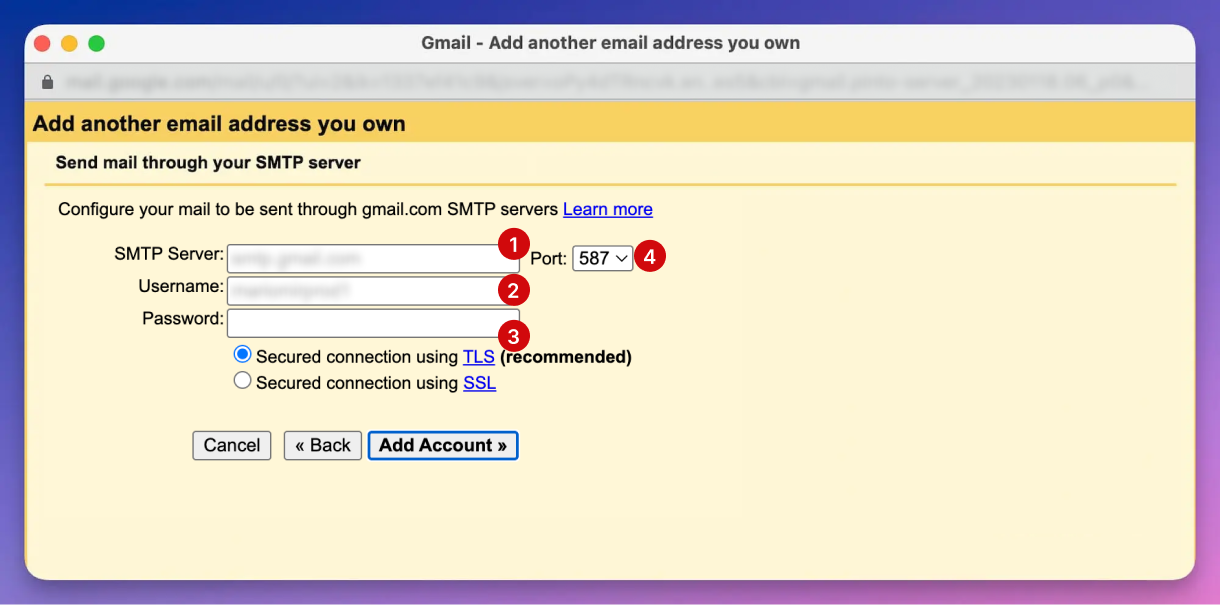
Passaggio 3: Inserisci i dettagli di configurazione.
Server SMTP: smtp.improvmx.com.
Nome utente: Questo è il tuo indirizzo email personalizzato che stai configurando.
Password: Deve essere quella fornita nel "tutorial di configurazione" di quell’email specifica, ma potrai modificarla in seguito.
Non modificare gli altri campi.
PASSAGGIO 4:
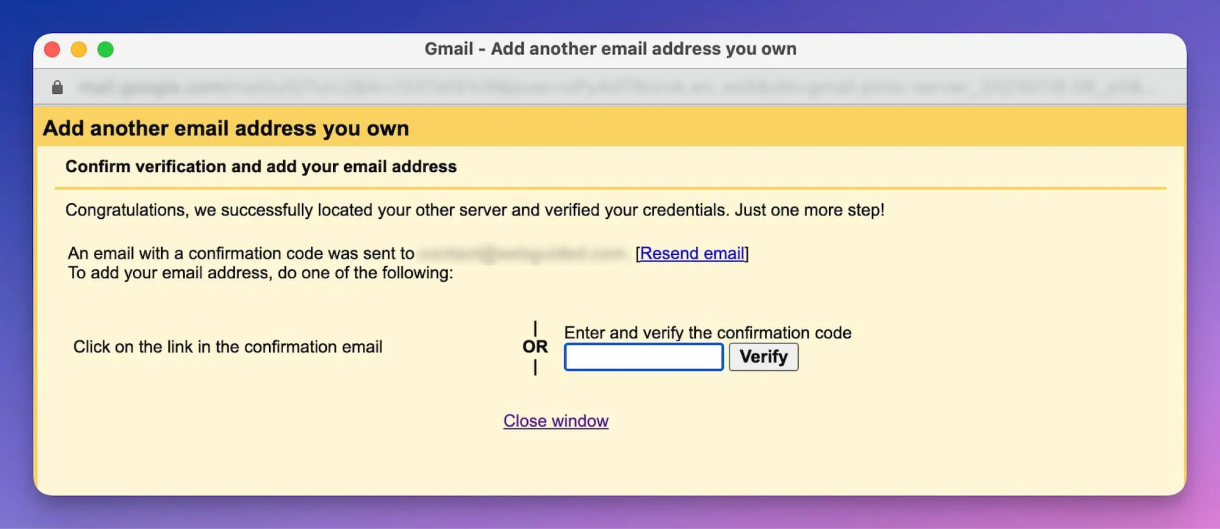
Controlla la casella di posta della tua email personalizzata e clicca sul link nell’email di conferma oppure inserisci il codice di conferma ricevuto.
PASSAGGIO 5:
Come inviare dal tuo indirizzo email personalizzato.
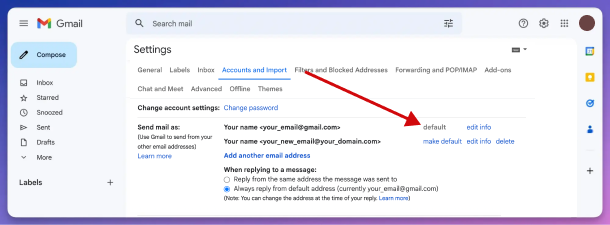
Seleziona manualmente questo indirizzo email come mittente quando componi un messaggio.
Opzionale: Imposta il tuo indirizzo email personalizzato come indirizzo di invio predefinito.
Ora sei pronto! Puoi inviare email usando il tuo nuovo dominio email personalizzato direttamente da Gmail